

Je hebt een Canon PIXMA MG4250 aangeschaft, of misschien gebruik je er al een tijdje een, en nu zoek je de handleiding. Het is heel begrijpelijk dat je zoekt naar de Canon MG4250 handleiding. Dit compacte all-in-one apparaat kan printen, scannen en kopiëren, maar soms heb je even een duwtje in de rug nodig om alle functies goed te benutten. In dit artikel neem ik je stap voor stap mee door alles wat je moet weten over jouw printer, van de eerste installatie tot het oplossen van kleine problemen. Je hebt geen ingewikkelde technische taal nodig; we houden het simpel en praktisch.
Wat is de Canon PIXMA MG4250 en waarom heb je de handleiding nodig?
De Canon PIXMA MG4250 is een populaire printer voor thuisgebruik. Hij is ontworpen om hoge kwaliteit foto’s en documenten te printen, en hij heeft ook de mogelijkheid om draadloos te verbinden via wifi. Omdat de MG4250 veel functies biedt, zoals dubbelzijdig printen (duplex) en diverse instellingen voor papierformaat, kan de bediening soms even zoeken zijn. De handleiding helpt je om het maximale uit je apparaat te halen zonder frustraties.
Veel mensen zoeken de Canon MG4250 handleiding Nederlands omdat de originele papieren versie kwijt is geraakt, of omdat ze liever digitaal werken. Dit geldt ook voor andere apparaten waarvoor handleidingen nodig zijn, zoals de Bosch Maxx 7 handleiding. We behandelen hier de meest voorkomende onderwerpen die je in de officiële documentatie tegenkomt.
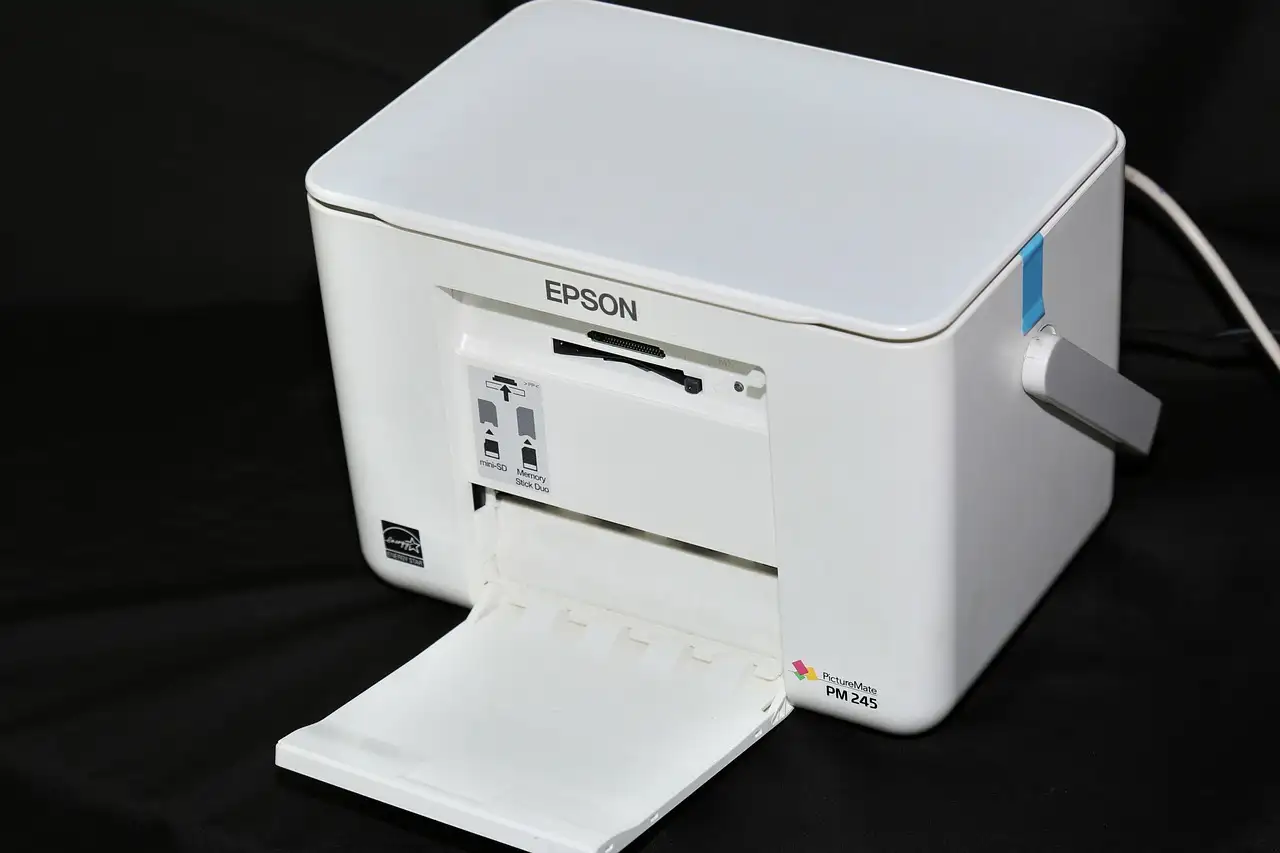 De eerste stappen: de Canon MG4250 installeren
Voordat je kunt printen, moet je de printer goed instellen. Dit proces lijkt soms ingewikkeld, maar met de juiste stappen valt het reuze mee. Hieronder leggen we de basisinstallatie uit.
Inpakken en aansluiten
Haal de printer voorzichtig uit de doos. Verwijder alle beschermende tape en verpakkingsmateriaal. Kijk goed in de klepjes en achterin de printer; fabrikanten gebruiken vaak oranje of blauwe tape om onderdelen vast te zetten tijdens transport.
- Sluit de voedingskabel aan op de printer en daarna op een stopcontact. Zet de printer aan met de aan/uit-knop.
- Wacht tot het scherm van de printer oplicht.
- Installeer de inktcartridges. Open de bovenklep. De printkopwagen beweegt naar het midden.
- Plaats de meegeleverde inktcartridges in de daarvoor bestemde houders. Let goed op de kleurcodering.
- Sluit de klep. De printer voert nu een initiële cartridge-uitlijning uit. Volg de instructies op het display van de printer.
VIDEO: isi ulang tinta printer canon #printer #cartridgeprinter
Software installeren voor jouw computer
De printer werkt pas goed als je de juiste stuurprogramma’s (drivers) op je computer hebt staan. Voor een goede werking van alle functies is de volledige softwarepakket aan te raden.
Je zoekt naar de Canon MG4250 driver download. De meest betrouwbare bron is altijd de officiële Canon website. Op die website selecteer je jouw besturingssysteem (Windows of macOS) en download je het installatiebestand. Voor handleidingen van andere apparaten, zoals de Bosch Serie 6 handleiding, hebben we ook een uitgebreide database.
- Start het gedownloade bestand.
- Kies voor de volledige installatie. Dit zorgt ervoor dat je ook de scannertools en het onderhoudsprogramma meekrijgt.
- Tijdens de installatie vraagt de software of je via USB of wifi wilt verbinden. Kies de gewenste methode.
Wifi instellen op de Canon MG4250
De kracht van deze printer zit hem in de draadloze connectiviteit. Je wilt immers overal in huis kunnen printen zonder gedoe met kabels. Dit is een veelgevraagd onderdeel in de Canon MG4250 handleiding wifi instellen.
Verbinden met jouw netwerk
Zorg dat je de naam (SSID) en het wachtwoord van je draadloze thuisnetwerk bij de hand hebt.
- Druk op de ‘Setup’ knop op het bedieningspaneel van de printer.
- Navigeer met de pijltjestoetsen naar ‘LAN-instellingen’ of ‘Netwerkinstellingen’.
- Kies voor ‘Standaard instellen’ of ‘Eenvoudig instellen’. De printer zoekt nu naar beschikbare netwerken.
- Selecteer jouw thuisnetwerk uit de lijst.
- Voer het netwerkwachtwoord in met het numerieke toetsenbord op de printer. Dit is soms even prutsen, wees nauwkeurig.
- Druk op ‘OK’. De printer maakt nu verbinding. Als de verbinding slaagt, zie je een bevestigingssymbool op het scherm.
Als je later problemen ervaart met de draadloze verbinding, controleer dan altijd of de printer nog steeds verbonden is met hetzelfde netwerk als je computer of telefoon. Een veelvoorkomend probleem is dat de printer automatisch naar een 5GHz-netwerk probeert te gaan terwijl jouw router deze functie anders instelt.
Printen, scannen en kopiëren: de basisprincipes
Nu de printer is aangesloten, bekijken we hoe je de drie hoofdactiviteiten uitvoert.
Uitgelichte bronnen
Ontdek essentiële bronnen die we hebben verzameld over Canon Mg4250 handleiding: Gebruikersgids en instructies.
Documenten printen
Zorg ervoor dat je het juiste papier in de invoerlade hebt geplaatst. De MG4250 heeft een achterste papierlade; trek deze uit en plaats je papier met de af te drukken zijde naar boven.
- Open het document dat je wilt afdrukken op je computer.
- Ga naar ‘Bestand’ en kies voor ‘Afdrukken’.
- Selecteer de Canon MG4250 in de lijst met printers.
- Controleer de instellingen: kies je voor kleur of zwart-wit? Welk papierformaat (A4, 10x15cm foto)? Kies je voor automatisch dubbelzijdig printen?
- Klik op ‘Afdrukken’.
Scannen met de MG4250
Scannen doe je altijd via de scanner-unit bovenop de printer. Je kunt dit doen door de meegeleverde software te gebruiken of via de standaard scanhulp van je besturingssysteem (zoals Windows Fax en Scan of de Image Capture app op Mac).
- Plaats het document of de foto met de af te drukken zijde naar beneden op de glasplaat. Zorg dat de hoek goed aansluit op de markering linksboven.
- Sluit de scannerklep voorzichtig.
- Open de scansoftware op je computer.
- Selecteer de MG4250 als je scanner.
- Kies de scaninstellingen: wil je een document of een foto scannen? Wat is de gewenste resolutie (DPI)? Hogere DPI geeft een beter beeld, maar een groter bestand. Voor tekst is 300 DPI vaak voldoende.
- Klik op ‘Scannen’. Het bestand verschijnt na het scannen op je computer.
Kopiëren direct vanaf de printer
Kopiëren is het snelste als je het direct op het bedieningspaneel doet, zonder de computer te gebruiken.
- Plaats het origineel op de glasplaat.
- Kies op het display van de printer of je wilt kopiëren in kleur of zwart-wit.
- Stel eventueel het aantal kopieën in.
- Druk op de ‘Black’ of ‘Color’ startknop. De printer scant en print direct.
Onderhoud en veelvoorkomende problemen oplossen
Zelfs de beste printers hebben af en toe onderhoud nodig. Als je zoekt naar de Canon MG4250 foutmeldingen oplossen, vind je hier de meest voorkomende oplossingen.
Inkt vervangen
Als de inkt bijna op is, geeft de printer een melding. Het is belangrijk dat je de cartridges vervangt voordat ze helemaal leeg zijn, vooral de zwarte cartridge, om uitdroging van de printkop te voorkomen.
- Zorg dat de printer aanstaat.
- Open de bovenklep. De wagen rijdt naar de vervangpositie.
- Druk op de lip van de lege cartridge om deze te ontgrendelen en verwijder hem.
- Haal de nieuwe cartridge uit de verpakking en verwijder de beschermfolie.
- Plaats de nieuwe cartridge en druk deze aan totdat je een ‘klik’ hoort.
- Sluit de klep. De printer voert een kleine printkopuitlijning uit.
Papier vastgelopen (Paper Jam)
Als je een ‘Paper Jam’ melding krijgt, raak dan niet in paniek. De belangrijkste regel is: trek papier er nooit met kracht uit!
- Zet de printer uit en haal de stekker uit het stopcontact (veiligheid voorop!).
- Controleer de invoerlade en de uitvoerlade op zichtbare stukken papier.
- Open de achterklep of de klep waar je bij de achterkant kunt komen. Trek het vastgelopen papier voorzichtig in de richting waarin het papier normaal beweegt.
- Als je niets ziet, controleer dan de binnenkant van de printer nogmaals. Soms zit een klein scheurtje klem.
- Zet de printer weer aan. Het kan zijn dat de printer een testpagina print om te zien of de papierroute weer vrij is.
Wanneer moet ik de printkop reinigen?
Als je strepen ziet in je prints of als kleuren niet goed uitkomen, moet je de printkop reinigen. Dit doe je via de onderhoudsopties in de software op je computer.
Ga in de software naar ‘Onderhoud’ en kies voor ‘Printkop reinigen’. Herhaal dit proces maximaal drie keer. Als het probleem aanhoudt, voer dan de ‘Dieptereiniging’ uit, maar wees hier voorzichtig mee, want dit verbruikt veel inkt.
Veelgestelde vragen over de Canon MG4250
Hier beantwoorden we de meest gestelde vragen die je nog over de MG4250 zou kunnen hebben.
Hoe reset ik mijn Canon MG4250 naar de fabrieksinstellingen?
Je reset de instellingen via het menu op de printer. Ga naar ‘Setup’ (Instellingen), zoek naar ‘Apparaatinstellingen’ en selecteer dan ‘Instellingen resetten’ of ‘Alle instellingen resetten’. Bevestig je keuze. Dit verwijdert alle opgeslagen wifi-informatie.
Kan ik de MG4250 gebruiken zonder de inktcartridges te registreren?
Nee, de printer weigert te printen als een of meerdere cartridges als ‘leeg’ worden gemarkeerd. Je kunt de melding tijdelijk negeren om nog een paar prints te maken, maar uiteindelijk moet je de cartridge vervangen voor verdere werking.
Hoe print ik foto’s op glanzend fotopapier?
Plaats het fotopapier altijd in de achterste invoerlade. Zorg ervoor dat je in de printinstellingen op je computer specifiek het type papier selecteert dat je gebruikt (bijvoorbeeld ‘Canon Photo Paper Plus Glossy II’) en de juiste fotopapiergrootte. Dit zorgt ervoor dat de printer de juiste hoeveelheid inkt aanbrengt.
Mijn printer print niet draadloos meer, wat nu?
Controleer eerst of de printer en de computer op hetzelfde wifi-netwerk zitten. Herstart de printer en de router. Als dat niet werkt, moet je mogelijk de draadloze instellingen opnieuw uitvoeren, zoals beschreven in het gedeelte over wifi instellen.













